Creando una transacción

Jorge Sarabia
Software Developer
Publicado el
Actualizado el
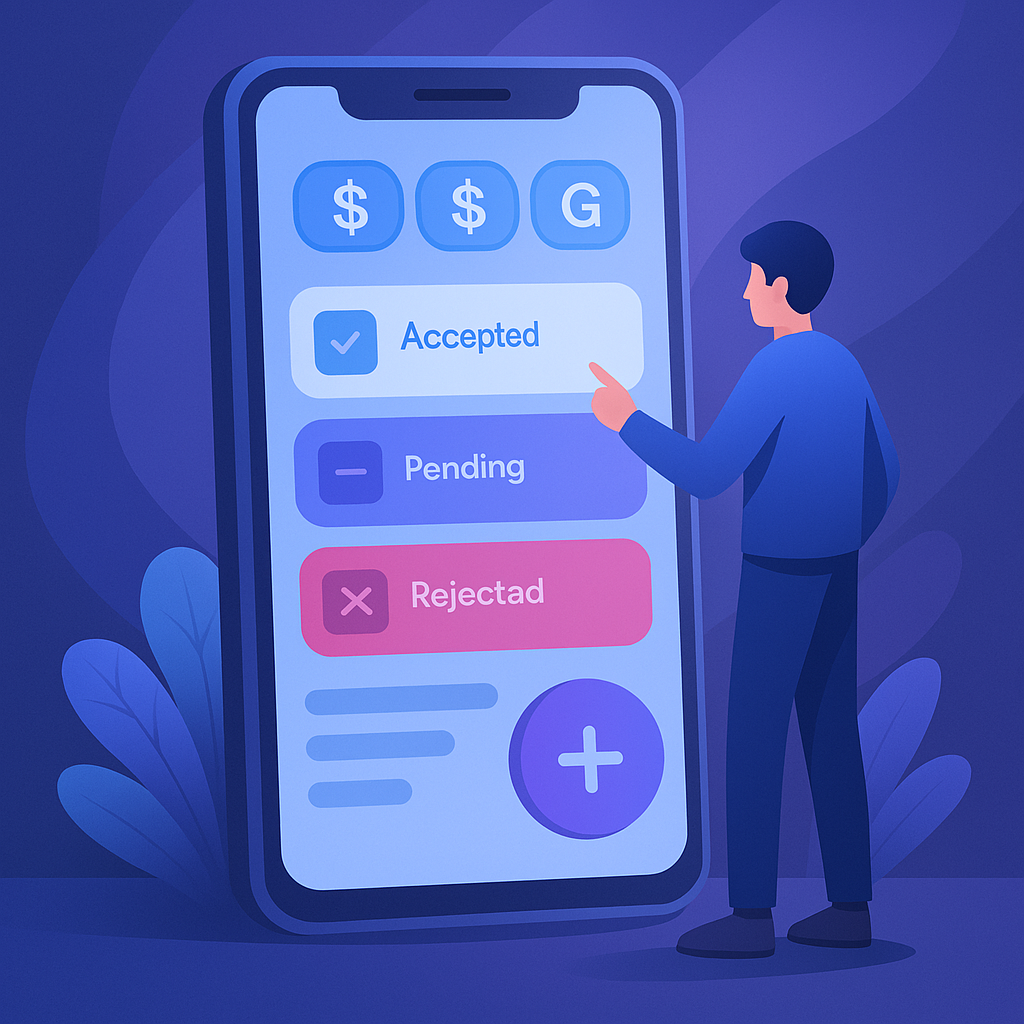
Una vez que te registrás en la app y agregás una cuenta corriente —ya sea con un cliente como deudor o con un proveedor como acreedor—, podés comenzar a crear transacciones. Si todavía no lo hiciste, podés ver tus primeros pasos en Owebook para comenzar.
Para hacerlo, primero ingresá a la cuenta correspondiente. Supongamos que tenés un cliente registrado como deudor. Entonces:
- Abrí la app e iniciá sesión.
- Dirigite a la sección “Deudores”.
- Seleccioná la cuenta del cliente.
Una vez dentro, vas a ver dos pestañas:
- Movimientos: las transacciones activas de la cuenta. Las pendientes aparecen primero, seguidas de las aceptadas.
- Otros: las transacciones rechazadas, canceladas o anuladas.
También podés elegir la moneda con la que querés visualizar el balance de la cuenta. Actualmente soportamos tres monedas: Peso, Guaraní y Dólar. Para cambiarla, tocá la moneda que aparece al lado de “Moneda:” y seleccioná otra en la ventana “Cambiar a otra moneda”. La lista de movimientos también se filtra por la moneda elegida. Si querés saber más, leé Cuentas en varias monedas. Si es una cuenta nueva, el balance debería estar en cero.
Cómo crear una nueva transacción
Para crear una nueva transacción, tocá el botón “Nueva transacción” que aparece abajo a la derecha. Esto abrirá un formulario donde vas a poder ingresar los siguientes datos:
- Notas (obligatorio)
- Moneda (obligatorio)
- Monto (obligatorio)
- Imagen adjunta (opcional)
- Tipo de transacción: “Pago” o “Cargo” (obligatorio)
Usá “Pago” cuando el cliente te entrega dinero, y “Cargo” cuando se lleva algo fiado o suma deuda.
💡 Tip: Elegí la moneda antes de escribir el monto. Si cambiás la moneda después, el monto se borra.
Al tocar “Crear Transacción” vas a ver una ventana para confirmar los datos. Una vez confirmada, vas a ver el mensaje “Transacción cargada con éxito”. La transacción puede quedar como Pendiente o ser Aceptada automáticamente, dependiendo de quién la haya creado y si se trata de un pago o no.
📌 Nota: Si tenés transacciones archivadas en la cuenta, el botón “Nueva transacción” se agrupa dentro de un menú junto con “Transacciones archivadas”. Te lo explicamos en Archivando cuentas y transacciones.
📌 Reglas de aprobación de una transacción
Cuando creas una transacción dentro de una cuenta:
- Si vos sos el acreedor de la cuenta, es decir, sos el dueño o administrador del negocio al que pertenece esa cuenta → la transacción se aprueba automáticamente.
- Si vos sos el deudor en esa cuenta y la transacción es un Cargo → la transacción se aprueba automáticamente.
En cambio:
- Si vos sos el deudor en esa cuenta y la transacción ES un Pago → el dueño o administrador del negocio debe aprobar esa transacción. Te explicamos cómo en Aceptando o rechazando pagos.
Las transacciones que están pendientes de aprobación aparecerán al principio de la pestaña Movimientos, con la etiqueta “Pendiente”. Si fueron rechazadas, estarán en la pestaña Otros.
📊 Importante: Solo las transacciones Aceptadas se tienen en cuenta para calcular el balance de la cuenta.
⚠️ Plan Free: El plan Free tiene un límite de transacciones por mes para tu negocio. Podés ver cuántas llevás en las estadísticas de tu negocio.