Aceptando o rechazando pagos

Jorge Sarabia
Software Developer
Publicado el
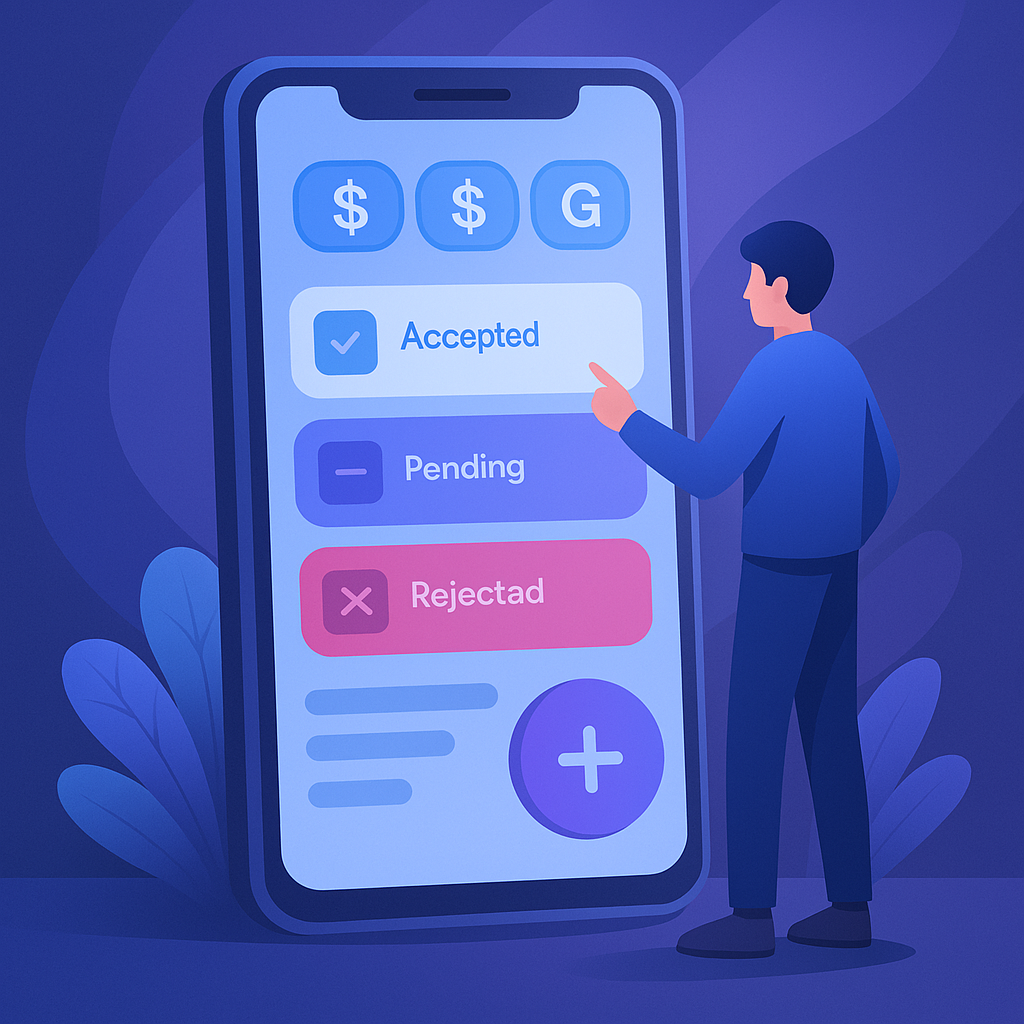
Cuando uno de tus clientes te paga, puede registrar ese pago él mismo desde la app. Pero como sos vos quien recibe la plata, Owebook no descuenta ese pago de la deuda hasta que vos lo apruebes. Así nadie puede “saldar” una cuenta sin que el negocio esté de acuerdo.
En este tutorial te explicamos cómo funciona ese circuito de aprobación, tanto si sos el dueño del negocio como si sos el cliente.
🔄 ¿Qué transacciones necesitan aprobación?
Si todavía no lo leíste, en Creando una transacción explicamos las reglas completas. En resumen:
Se aceptan automáticamente:
- Todo lo que registra el dueño o administrador del negocio (pagos y cargos)
- Los cargos que registra el cliente (cuando anota algo que se llevó)
Quedan pendientes:
- Los pagos que registra el cliente → el dueño o administrador tiene que aprobarlos
📌 Importante: Una transacción pendiente no mueve el balance. Solo las transacciones aceptadas se tienen en cuenta para calcular cuánto se debe.
🙋 Si sos el cliente: registrando un pago
- Entrá a la sección “Acreedores”
- Seleccioná el negocio al que le pagaste
- Tocá el botón “Nueva transacción”
- Completá las notas, el monto y la moneda
- Elegí la opción “Pago”
- Confirmá la transacción
Vas a ver el mensaje “Transacción cargada con éxito”. A partir de ahí:
- ⏳ La transacción queda en estado “Pendiente”
- ⏳ El balance sigue mostrando lo mismo que antes (“Ud debe: …”)
- 🔔 El dueño del negocio recibe una notificación avisándole del nuevo pago
Si te equivocaste al cargarlo, todavía podés cancelarlo mientras esté pendiente. Te explicamos cómo en Anulando o cancelando transacciones.
✅ Si sos el dueño: aprobando un pago
Cuando un cliente registra un pago, te llega una notificación. Para revisarlo:
- Entrá a la sección “Deudores”
- Seleccioná la cuenta del cliente
- En la pestaña “Movimientos”, las transacciones pendientes aparecen primero, con la etiqueta “Pendiente”
- Tocá la transacción para abrir su detalle
- Vas a ver el mensaje “Debes aceptar o rechazar la transacción.” junto a los botones “Aceptar” y “Rechazar”
- Tocá “Aceptar” y confirmá en la ventana que aparece
Una vez aceptado:
- ✅ La transacción pasa a estado “Aceptado”
- ✅ El pago se descuenta del balance de la cuenta
- ✅ El cliente ve el balance actualizado en su app
❌ Rechazando un pago
Si el pago que registró el cliente no corresponde (por ejemplo, todavía no recibiste la plata o el monto está mal), seguí los mismos pasos pero tocá “Rechazar” y confirmá.
Una vez rechazado:
- 🚫 La transacción pasa a estado “Rechazado”
- 🚫 No afecta el balance de la cuenta
- 📋 Se mueve a la pestaña “Otros”, donde queda registrada para consultas futuras
📌 Resumen
Si sos el cliente:
- Tus pagos quedan pendientes hasta que el negocio los apruebe
- Mientras tanto, el balance no cambia
- Podés cancelarlos si te equivocaste
Si sos el dueño o administrador:
- Los pagos pendientes aparecen primero en “Movimientos”
- Entrá al detalle y tocá “Aceptar” o “Rechazar”
- Solo los aceptados impactan en el balance; los rechazados van a “Otros”
Con este circuito, vos siempre tenés la última palabra sobre los pagos que se registran en tu negocio. ¿Querés saber cómo enterarte al instante cuando un cliente te paga? Leé Tus notificaciones en Owebook.
¿Tenés dudas sobre cómo aprobar pagos? Escribime desde la sección de contactos, ¡estoy acá para ayudarte!